-
Виртуализация GPU в Proxmox: ваша видеокарта заслуживает большего, чем просто проброс в ВМ
Компания Proxmox Server Solutions недавно анонсировала поддержку технологии виртуализации графических процессоров NVIDIA vGPU для своего гипервизора Virtual Environment (VE). Это открывает целый мир новых возможностей использования графических ускорителей в таких областях, как рендеринг, VDI, ИИ и др. Мы предлагаем вам познакомиться с новыми функциями гипервизора и оценить их производительность. Что нам дает поддержка vGPU? Если вы еще не знаете, зачем нужно программное обеспечение виртуальных GPU (vGPU) от NVIDIA: оно позволяет сегментировать ресурсы графического чипа и памяти видеокарты и распределить их между несколькими виртуальными машинами (ВМ). В такой конфигурации ВМ поочередно используют мощность графического процессора и выделяют под свои нужды часть видеопамяти. Этот подход позволяет задействовать GPU максимально эффективно, даже…
-
Proxmox VE — меняем размер разделов pve-root, pve-data без переустановки Proxmox
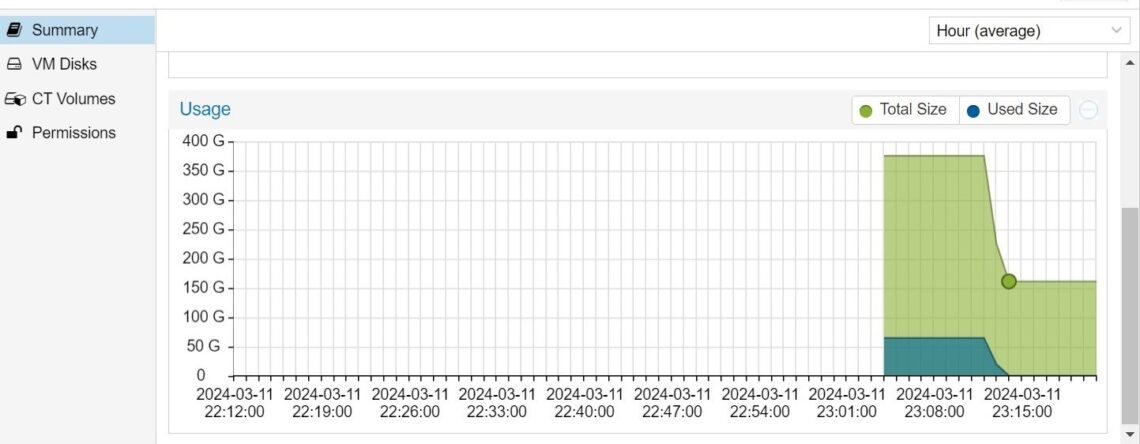
Proxmox VE — меняем размер разделов pve-root, pve-data без переустановки Proxmox В результате попыток запустить ВМ от ESXI оказалось, что на нашей тестовой машине раздел pve-root стандартный, около 100Гб. Нам нужно больше. Поменяем размеры pve-root, pve-data без переустановки системы. lvdisplay (!!!) Не забываем про бекапы наших ВМ, в процессе любых переделок разделов они могут пригодиться. Сначала узнаем текущие размеры разделов командой lvdisplay: lvdisplay lvdisplay Проверяем, что есть на начало процесса: root@pve.lan:~# ls -al /dev/pve/* lrwxrwxrwx 1 root root 7 Mar 11 23:02 /dev/pve/root -> ../dm-1 lrwxrwxrwx 1 root root 7 Mar 11 23:02 /dev/pve/swap -> ../dm-0 lrwxrwxrwx 1 root root 7 Mar 11 23:02 /dev/pve/vm-100-disk-0 -> ../dm-6 Далее, удаляем pve-data:…
Вам также может понравиться

Как установить OpenCV на Ubuntu 22.04 LTS
ITSM и Сервис Центр
Структура Линукс
-
Ubuntu 22.04 для глубокого обучения
Install Ubuntu 22.04 sudo apt update sudo apt full-upgrade --yes sudo apt autoremove --yes sudo apt autoclean --yes reboot Webmin Downloading and Installing: curl -o webmin-setup-repo.sh https://raw.githubusercontent.com/webmin/webmin/master/webmin-setup-repo.shsudo sh webmin-setup-repo.sh sudo apt-get install webmin —install-recommends Установка новейших драйверов NVIDIA на ubuntu Через командную строку (терминал) Использовать репозиторий PPA graphics-drivers: Добавить репозиторий в систему: sudo add-apt-repository ppa:graphics-drivers/ppa Выполнить команду: ubuntu-drivers devices — она перечислит доступные драйверы для видеокарты. Установить рекомендуемую версию драйвера: sudo apt install nvidia-driver-<версия> (где <версия> — версия, рекомендованная для видеокарты). CUDA Toolkit 11.8 Downloads wget https://developer.download.nvidia.com/compute/cuda/repos/ubuntu2204/x86_64/cuda-keyring_1.0-1_all.debsudo dpkg -i cuda-keyring_1.0-1_all.deb sudo apt-get update sudo apt-get -y install cuda Install Python 3 sudo apt install python3 python3-venv python3-pip python3-dev python3-setuptools python3-wheel…
-
Установка новейших драйверов NVIDIA
Установка новейших драйверов NVIDIA на Debian 12, также работает на Debian 13 Самый удобный способ получить новейшие драйверы от NVIDIA — это загрузки CUDA, которые также включают в себя новейшие упакованные драйверы. Этот метод рекомендуется над использованием .runfile или добавление нестабильных репозиториев. Инструкции для Debian 12 и Debian 13 Эти инструкции действительны для Debian 12 и 13 и текущего репозитория NVIDIA CUDA: # Download and install the CUDA keyring wget https://developer.download.nvidia.com/compute/cuda/repos/debian12/x86_64/cuda-keyring_1.1-1_all.deb sudo dpkg -i cuda-keyring_1.1-1_all.deb # Update package list and install CUDA drivers sudo apt-get update sudo apt install cuda-drivers Альтернатива: NVIDIA Открытый драйвер В этом репозитории также предусмотрен открытый драйвер NVIDIA, который можно установить с помощью: sudo apt install…
Вам также может понравиться
Как установить WoeUSB на Ubuntu 22.04 или 20.04
ONLYOFFICE
Как установить OpenCV на Ubuntu 22.04 LTS
-
Ubuntu 22.04 для глубокого обучения
Install Ubuntu 22.04 Computer name: Name-PC Name: Name User name: name Password: ******** Update Ubuntu $ sudo apt update $ sudo apt full-upgrade --yes $ sudo apt autoremove --yes $ sudo apt autoclean --yes $ reboot Create Update Script Create a file (~/full-update.sh) with the following lines: #!/usr/bin/env bash if [ "$EUID" -ne 0 ] then echo "Error: Please run as root." exit fi clear echo "################################################################################" echo "Updating list of available packages..." echo "--------------------------------------------------------------------------------" apt update echo "################################################################################" echo echo "################################################################################" echo "Upgrading the system by removing/installing/upgrading packages..." echo "--------------------------------------------------------------------------------" apt full-upgrade --yes echo "################################################################################" echo echo "################################################################################" echo "Removing automatically all unused packages..." echo "--------------------------------------------------------------------------------" apt autoremove --yes…
-
Установка и настройка Nextcloud + Apache на Ubuntu Server
Подготовка к установке Прежде чем перейти к установке и настройке компонентов nextcloud, выполним предварительные действия. Системные требования С актуальными системными требованиями можно ознакомиться на странице System requirements. Необходимо убедиться, что наш сервер соответствует данным требованиям. Особое внимание нужно уделить программным требованиям, а именно: Дистрибутиву и версии операционной системы. СУБД. Вариантам веб-сервера. Версии PHP. Мы можем выбрать из вариантов версий и компонентов, но разработчики рекомендуют остановить свой выбор на конкретных пунктах, которые они выделили полужирным и сделали отметку (recommended). На момент обновления данной инструкции актуальная версия Nextcloud была 31 (Hub 10) с рекомендованными требованиями: Ubuntu 24.04 LTS. MariaDB 10.11. Apache 2.4. PHP 8.3. Именно эти компоненты и будут использоваться в данной инструкции. Настройка времени Чтобы мы могли видеть правильную метку…
-
Как подключиться по SSH к WSL 2 в Windows 10 с внешнего компьютера
Шаг 1. Установить сервер OpenSSH в дистрибутиве WSL 2 sudo apt install openssh-server Шаг 2. Настроить сервер OpenSSH в дистрибутиве WSL 2 Все настройки расположены в конфигурационном файле /etc/ssh/sshd_config. SSH обычно эксплуатирует 22 порт, я предпочитаю использовать 2222, его легко запомнить и он отличается от аналогичного порта на «материнской» Windows-машине. Если указано 0.0.0.0 — то подразумевается подключение с любого IP. Если аутентификация будет проходить по паролю (лично мне не захотелось в этом случае заморачиваться с настройкой пары ключей), тогда нужно указать yes в строке с PasswordAuthentication. В итоге сам сервис надо запустить. service ssh start Шаг 3. Проброс порта в WSL 2 В WSL 2 имеется виртуализированный адаптер Ethernet с…
Вам также может понравиться
Как установить WoeUSB на Ubuntu 22.04 или 20.04
Структура Линукс

Как установить VSCodium на Linux Mint 21
-
Bitrix on Debian 12 with ISPConfig
Возможности быстрая установка на чистую ОС Debian 12 удобная и интуитивно понятная панель ISPConfig возможность настройки трассировки медленных запросов (php-fpm) почта работает «из коробки», Google Mail, Яндекс Почта, mail.ru получают письма без пометки Спам создание нескольких сайтов на одном сервере разделение пользователей автоматизация получения сертификатов для доменов поддержка нескольких версий php на одном сервере для разных сайтов улучшенная безопасность. Если злоумышленник взломает один из сайтов, он не сможет получить доступ к сайтам других пользователей. Установка Ispconfig cd /root/ wget https://raw.githubusercontent.com/Wladimir-N/ispconfig/debian12/ispconfig-debian12.sh chmod +x ispconfig-debian12.sh ./ispconfig-debian12.sh запускать скрипт под рутом ставить на чистую систему! именно классическая авторизация под root либо su - либо sudo -i директория /root/ispconfig системная и используется при установке,…
-
Оптимизация оперативной памяти в Proxmox
Всем привет!!! В этом материале я поделюсь с вами информацией как оптимизировать ОЗУ в Proxmox ну и заодно эта инструкция будет служить мне шпаргалкой на будущее. У меня дома имеется сервер виртуализации на базе гипервизора Proxmox VE. Сервер построен на энергоэффективном процессоре и 32Г оперативной памяти. Казалось бы ОЗУ предостаточно, так думал и я. Но оказалось, что я могу запустить всего 4 виртуальные машины и эта самая ОЗУ закончится. Причем мои подсчеты показывали, что я не выделял такое количество памяти для моих виртуальных машин. В связи с этим я озадачился оптимизацией ОЗУ для Proxmox. И результаты меня приятно удивили. Вот например на скринах видно результат моей оптимизации ОЗУ для 4-х…
-
Если у вас есть несколько ядер в вашей системе, вы можете вручную установить, какая версия Kernel начнется:
Если у вас есть несколько ядер в вашей системе, вы можете вручную установить, какая версия Kernel начнется: Перезагрузите компьютер с нажатием Shift кнопка для дисплея GRUB после запуска BIOS. Вы увидите что-то вроде: Выберите «Расширенные опции для Ubuntu» и запомнить индекс этой строки меню(подсчет начинается с 0) На рисунке 1 Выберите конкретное ядро для загрузки, а также запомните индекс этой строки меню (подсчет начинается от 0) На рисунке выбранного ядра 2 Начните систему. Это действие для одного ботинка на ядре бетона. Если вы хотите начать с бетонного ядра все время, вы должны сделать следующие шаги: 4.1. Откройте и отредактируйте файл настройки GRUB: sudo nano /etc/default/grub 4.2. Найти линию GRUB_DEFAULT=...(по умолчанию)…