-
Декомпилировать файл mo в файл po
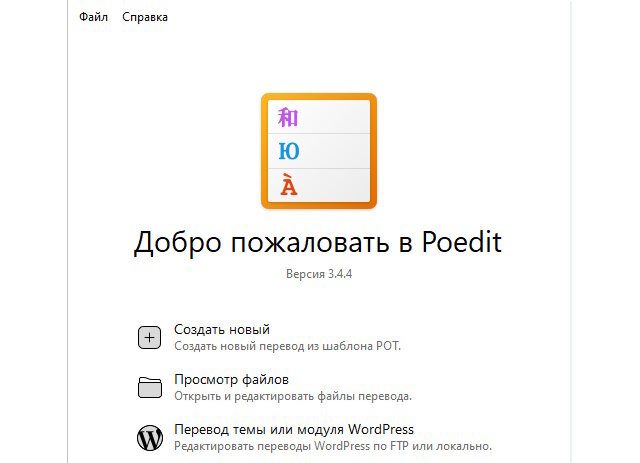
2 слова о технологии Технология использующая данный формат локализации называется gettext. Программа компилирующая .mo – называется Poedit. Исходным файлом перевода для компиляции .mo является файл .po. po – это текстовый файл формата 65001 (UTF-8) без BOM. Без bom — это без метки юникода вначале, поскольку .po использует код php. Как создается файл перевода .po? Теоретически, если я разработчик приложения и у меня есть исходный код, строки пользовательского интерфейса которого я хочу локализовать, то я ставлю такую библиотеку https://github.com/landrix/Gettext-for-Delphi/releases/tag/v1.2.2 с помощью которой создаю файл .po программным способом. Теперь создам .po с помощью программы Poedit, если я разработчик 1. Скачаем и установим программу Poedit https://poedit.net/download 2. Откроем Poedit. В экране запуска выберем…
-
Установка ИЛИАС
Рекомендуемая настройка для запуска ILIAS Для достижения наилучших результатов мы рекомендуем: текущая версия Debian GNU Linux, Ubuntu или RHEL MySQL 5.7.x or MariaDB 10.2 PHP 8.2 Apache 2.4.x with mod_php php-gd, php-xml, php-mysql, php-mbstring, php-imagick, php-zip, php-intl OpenJDK 17 Node.js: 22-LTS (and 20, 21, 23) git composer v2 a contemporary browser supporting ES6, CSS3 and HTML 5 npm Получить код Вы можете загрузить последнюю версию ILIAS или клонировать ее с GitHub . Для использования в производстве обязательно проверьте последнюю стабильную версию, а не trunk, которая является веткой разработки репозитория. Мы рекомендуем клонировать код с GitHub и использовать git для его обновления, так как это упрощает обновление до будущих выпусков и версий. Клонируйте код в docroot…
-
Как показать полный путь к текущей папке в Проводнике Windows
Для того, чтобы включить показ полного пути к открытой в Проводнике папке, достаточно выполнить следующие шаги: В Windows 11 в «Проводнике» откройте меню по трём точкам в панели инструментов и выберите пункт «Параметры». В Windows 10 перейдите на вкладку «Вид», нажмите «Параметры» — «Изменить параметры папок и поиска». В обеих операционных системах вместо 1 или 2 шага вы можете нажать клавиши Win+R на клавиатуре, ввести control folders и нажать Enter. В открывшемся окне перейдите на вкладку «Вид» и включите опцию «Выводить полный путь в заголовке окна» в разделе «Файлы и папки». Готово, с этого момента при открытии папок в Проводнике вы сможете наглядно видеть их путь. В Windows 11 это…
-
Узнаем ID устройства и ищем для него драйвера
Иногда бывают такие случаи, когда тяжело найти (https://t.me/pcTeapot)какой-то драйвер по названию оборудования, особенно если оно устарело. Для поиска нужных файлов можно использовать ID оборудования. Чтобы найти его запустите Диспетчер устройств, а далее откройте Свойства нужного оборудования. Перейдите на вкладку Сведения и выберите в списке ИД оборудования. Скопируйте значение, в основном достаточно только самого короткого. Далее остается (https://t.me/pcTeapot)лишь загуглить эти данные и найти драйвер.
-
Вспоминаем самый простой способ активировать Windows!
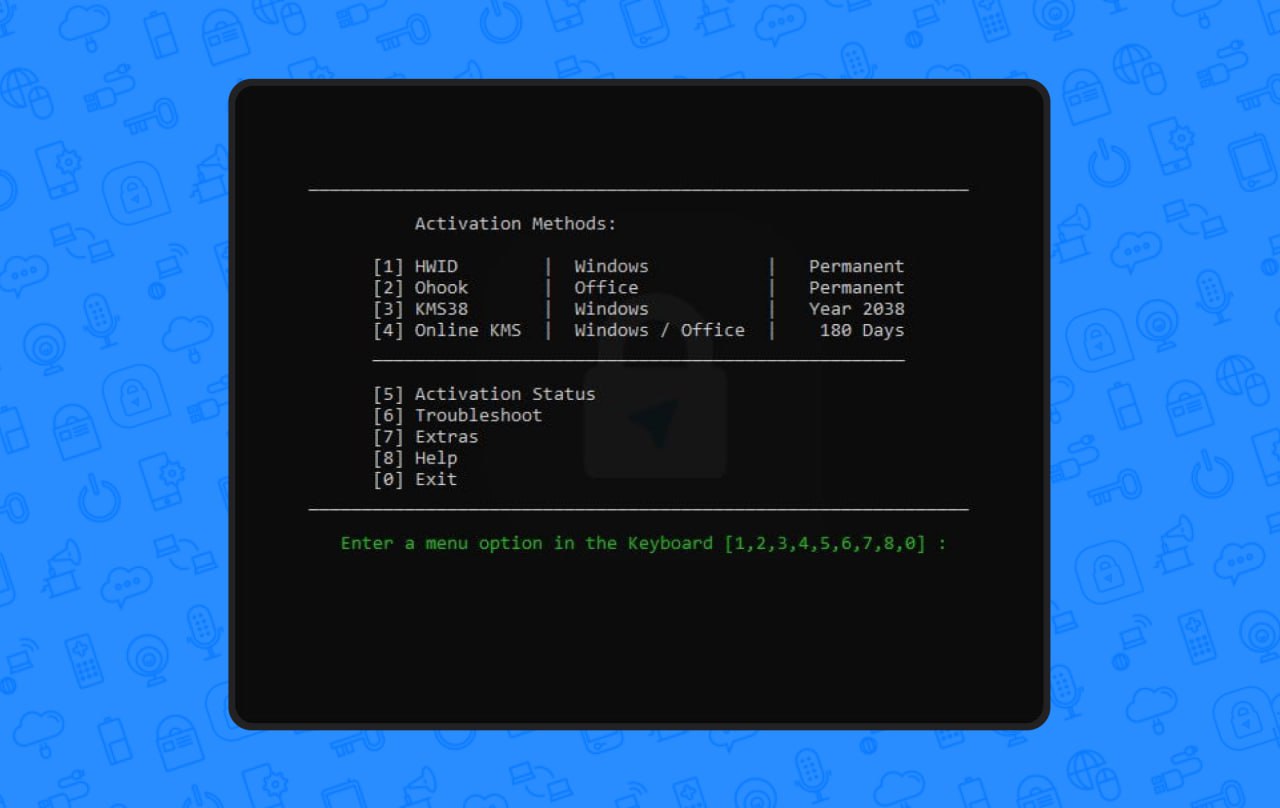
Вспоминаем самый простой способ активировать Windows — делается буквально в три клика: — Открываем командную строку или PowerShell; — Пишем irm https://get.activated.win | iex; — Следуем инструкциям и выбираем, что хотим активировать. Способ настолько хорош, что даже поддержка Microsoft им пользуется.
-
Error during SSL Handshake with remote server
Nextcloud+Onlyoffice Комментарий MK указал мне правильное направление. В случае Apache 2.4 и выше существуют другие значения по умолчанию и новая директива. Я использую Apache 2.4.6, и мне пришлось добавить следующие директивы, чтобы все заработало: SSLProxyEngine on SSLProxyVerify none SSLProxyCheckPeerCN off SSLProxyCheckPeerName off SSLProxyCheckPeerExpire off
-
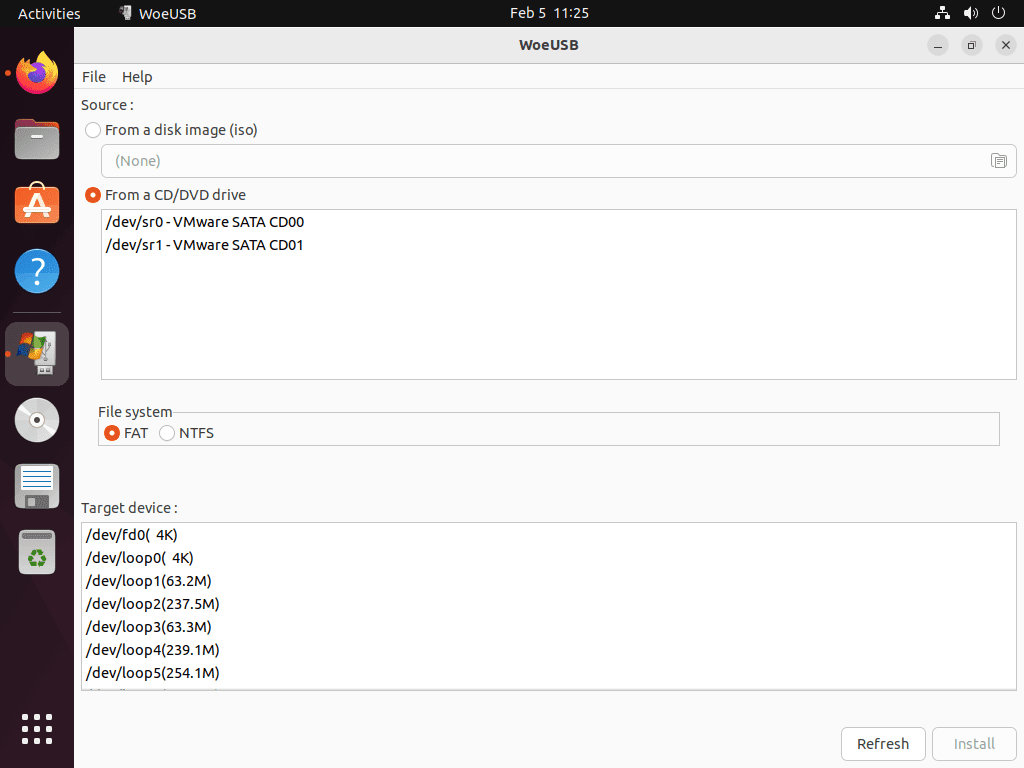
Как установить WoeUSB на Ubuntu 22.04 или 20.04
WoeUSB — это бесплатный инструмент с открытым исходным кодом, который позволяет создавать загрузочные USB-накопители Windows из ISO-образов. Этот инструмент удобен для тех, кто хочет установить Windows на свой компьютер с Ubuntu или для тех, кто хочет создать загрузочный USB-накопитель Windows для использования на других устройствах. Особенности WoeUSB: Создавайте загрузочные USB-накопители из ISO-образов Поддерживает несколько файловых систем, включая NTFS, FAT32 и exFAT Графический пользовательский интерфейс (GUI) для удобства использования Поддержка CLI для продвинутых пользователей Следующее всеобъемлющее руководство предоставит вам подробные пошаговые инструкции и сопроводительные скриншоты, которые помогут вам установить WoeUSB либо на Ubuntu 22.04 Jammy Jellyfish Long-Term Support (LTS), либо на 20.04 Focal Fossa LTS. Независимо от того, являетесь ли вы…
Вам также может понравиться
Как установить сервер Calibre на Ubuntu 14.04/16.04/18.04
Декомпилировать файл mo в файл po
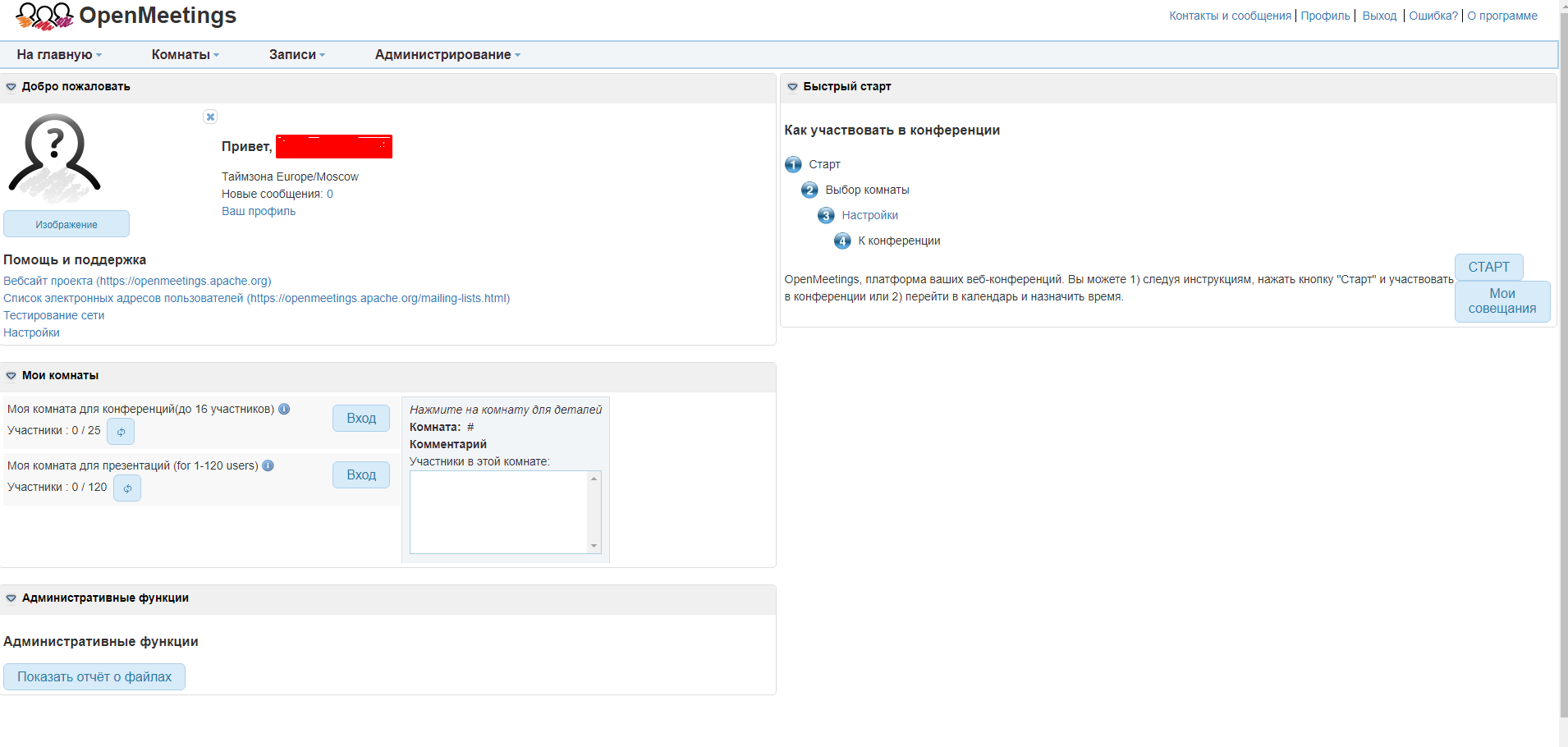
OpenMeetings
-
Исправление Veeam Recovery Media версии 5.0
Причина: Veeam Agent достигает лимита одновременно открытых файлов при распаковке ISO-образа, выполняемой с помощью утилиты unsquashfs. Решение: Увеличьте лимит одновременно открытых файлов для службы Veeam Agent. Для этого выполните следующие операции: Откройте сервисный файл для редактирования: sudo systemctl edit —full veeamservice.service Установите следующие значения: [Service] LimitNOFILE=524288 LimitNOFILESoft=524288 Сохранить изменения: sudo systemctl daemon-reload && sudo systemctl restart veeamservice.service
-
Установка агента Veeam для Linux
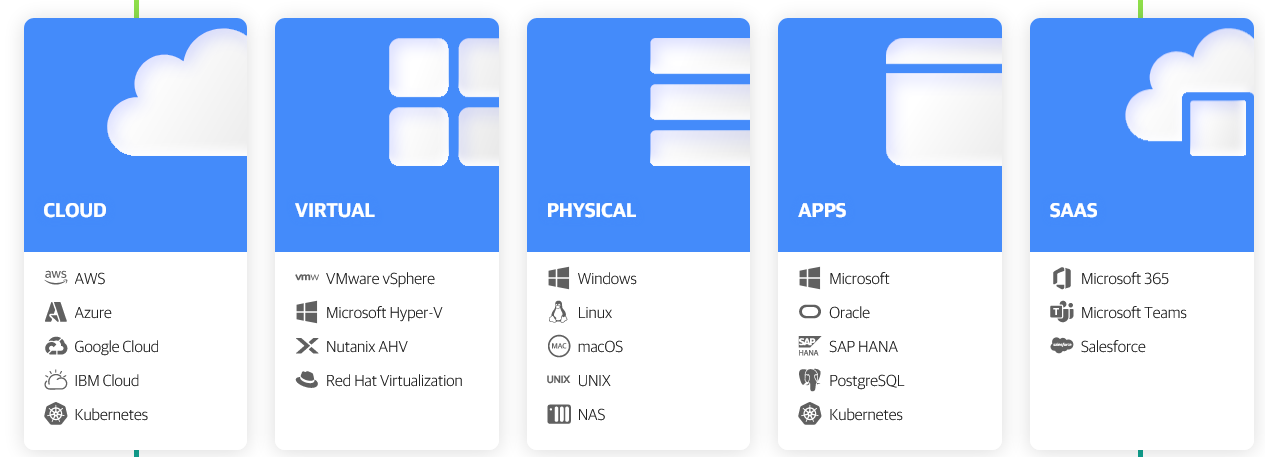
Введение Veeam Agent для Linux — отличный вариант для начала резервного копирования данных. Прежде чем приступить к работе, ознакомьтесь также с указателем серий и их информацией. Предпосылки Любой сервер Linux/Unix, для которого вы хотите создать резервную копию (требуются права администратора) Зарегистрируйте бесплатную учетную запись на veeam.com (для загрузки Veeam) Достаточно места на диске или в сетевом хранилище для хранения файлов резервных копий Veeam. Доступность По данным на апрель 2022 г. Veeam Agent для Linux доступен в следующих операционных системах (x64 и x86): Дебиан 9.0 — 11.1 Убунту 14.04, 16.04, 18.04, 20.04, 20.10, 21.04, 21.10 РЭЛ 6.0 – 8.5 CentOS 7.0 – 8.5 Oracle Linux 6–8.5 (RHCK) Oracle Linux 6 (начиная с UEK R2) —…
-
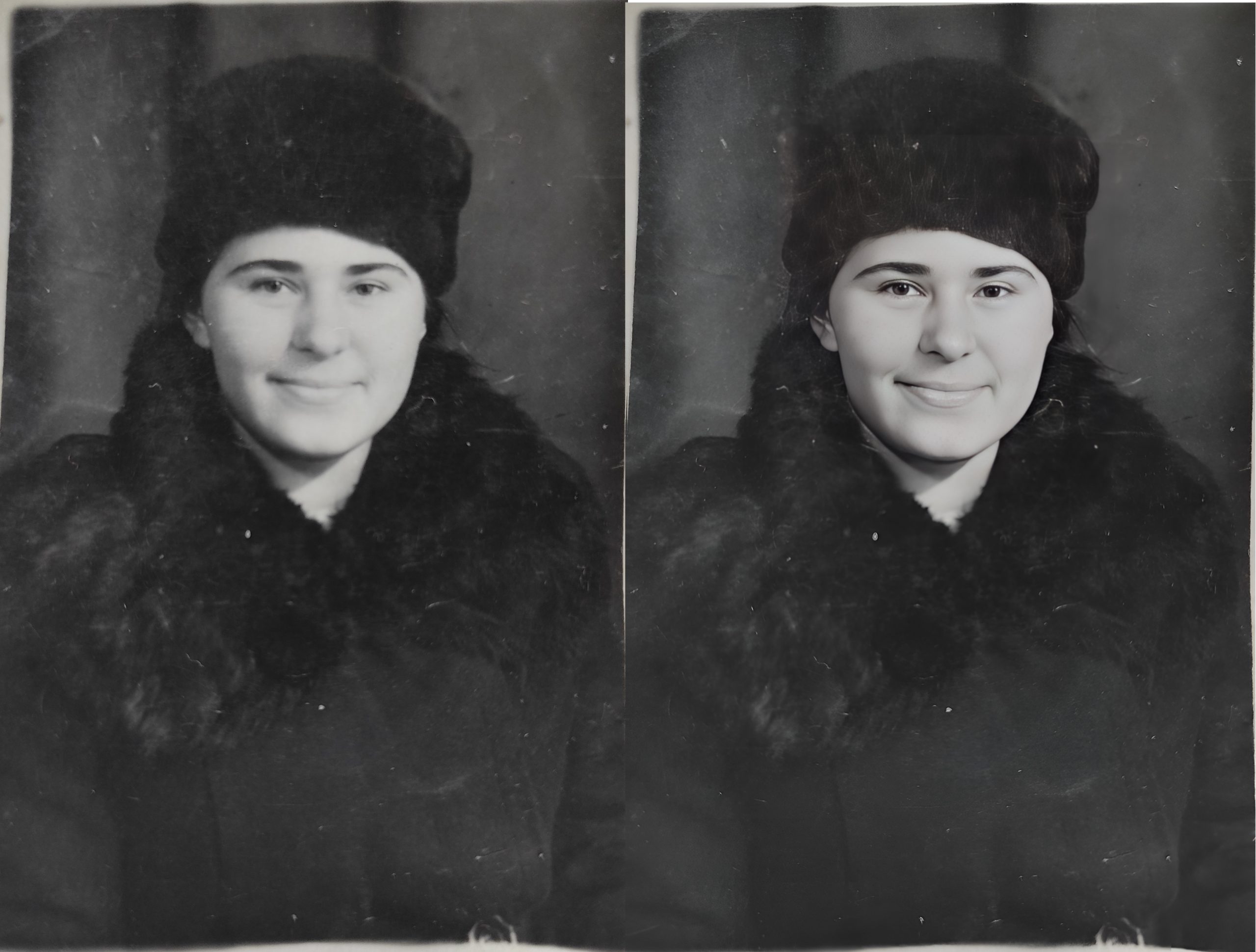
Восстановление лиц на старых фотографиях с помощью нейросетей на своём компьютере.
Требование: Ubuntu (22.04 протестировано) с установленными графическими процессорами Nvidia и CUDA Python >= 3.7 (Рекомендуется использовать Anaconda или Miniconda) PyTorch >= 1.7 Установка: Клонировать репозиторий: git clone https://github.com/TencentARC/GFPGAN.git cd GFPGAN 2. Установить зависимые пакеты: pip install basicsr pip install facexlib pip install -r requirements.txt python setup.py develop pip install realesrgan 3. Скачать предварительно обученные модели: wget https://github.com/TencentARC/GFPGAN/releases/download/v1.3.0/GFPGANv1.3.pth -P experiments/pretrained_models Как пользоваться: Помещаем в папку inputs/whole_imgs старые фотографии (у меня до 10 штук обрабатывало, зависит от железа и видеокарты). Запускаем сначала conda, потом следующую команду: python inference_gfpgan.py -i inputs/whole_imgs -o results -v 1.3 -s 2 обработанные фото ищем в папке: results/restored_imgs В рамках проекта: моёнаследие.рф помогу с реставрацией старых фотографий.